Windows 11 schneller machen: 10 bewährte Tipps für mehr Leistung in 2026

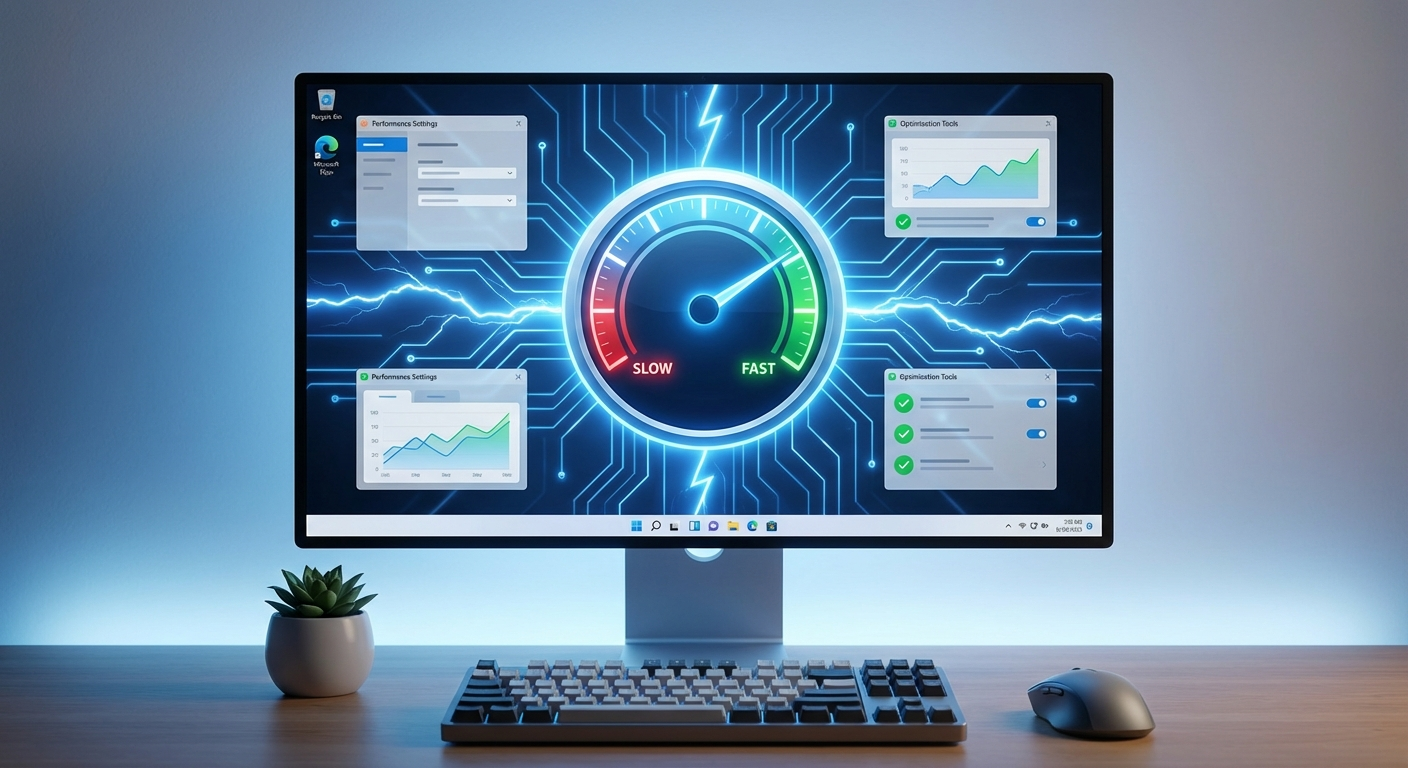
Läuft Ihr Windows 11 PC langsamer als erwartet? Damit sind Sie nicht allein. Viele Nutzer bemerken nach einem Upgrade oder nach monatelanger Nutzung einen deutlichen Leistungsabfall. In dieser umfassenden Anleitung zeigen wir Ihnen 10 bewährte Methoden, um Windows 11 schneller machen zu können – plus fortgeschrittene Registry-Tweaks für Power-User.
Inhalt
Warum ist Windows 11 so langsam?
Bevor Sie mit den Optimierungen beginnen, sollten Sie verstehen, was Ihren Computer ausbremst. Die häufigsten Ursachen für eine langsame Windows 11-Performance sind:
- Zu viele Autostart-Programme: Jedes Programm, das beim Hochfahren automatisch startet, verbraucht Arbeitsspeicher und CPU-Ressourcen. Bei vielen Nutzern starten 15-20 Programme gleichzeitig – ohne dass sie es merken.
- Visuelle Effekte und Animationen: Die eleganten Transparenz-Effekte und Animationen von Windows 11 beanspruchen die Grafikkarte. Auf älteren Systemen kann das zu spürbaren Verzögerungen führen.
- Veraltete Treiber: Inkompatible oder veraltete Treiber verursachen nicht nur Stabilitätsprobleme, sondern können auch die Gesamtleistung drastisch reduzieren.
- Malware und unerwünschte Software: Schadsoftware und sogenannte PUPs (Potentially Unwanted Programs) laufen oft unbemerkt im Hintergrund und verbrauchen Systemressourcen.
- Unzureichender Arbeitsspeicher: Windows 11 benötigt mindestens 4 GB RAM, läuft aber erst ab 8 GB wirklich flüssig. Für Multitasking empfehlen wir 16 GB.
- Temporäre Dateien und Cache: Windows sammelt im Laufe der Zeit große Mengen temporärer Dateien an, die Speicherplatz belegen und Suchvorgänge verlangsamen.
- Windows Update im Hintergrund: Automatische Updates können erhebliche Bandbreite und CPU-Leistung verbrauchen, besonders bei Feature-Updates.
10 Wege, Windows 11 schneller zu machen
1. Autostart-Programme deaktivieren
Viele Anwendungen tragen sich automatisch in den Autostart ein und verlangsamen das Hochfahren erheblich. So bereinigen Sie den Autostart:
- Drücken Sie Strg + Umschalt + Esc, um den Task-Manager zu öffnen
- Klicken Sie auf den Reiter Autostart (bei Windows 11 unter “Startanwendungen”)
- Klicken Sie mit der rechten Maustaste auf unnötige Programme und wählen Sie Deaktivieren
- Achten Sie besonders auf Programme mit hoher Startauswirkung (Spalte “Startauswirkungen”)
- Programme wie Steam, Spotify, Teams oder Adobe Creative Cloud starten oft automatisch, werden aber selten sofort benötigt
Tipp: Deaktivieren Sie keine Programme, die Sie nicht kennen – manche sind für die Systemstabilität erforderlich. Im Zweifelsfall googeln Sie den Programmnamen.
2. Visuelle Effekte für beste Leistung anpassen
Die hübschen Animationen von Windows 11 sehen gut aus, können aber ältere Systeme ausbremsen:
- Drücken Sie Win + R, geben Sie
1sysdm.cpl
ein und drücken Sie Enter
- Wechseln Sie zum Reiter Erweitert → klicken Sie auf Einstellungen unter “Leistung”
- Wählen Sie Für optimale Leistung anpassen, um alle Effekte zu deaktivieren
- Oder passen Sie manuell an: Behalten Sie “Kanten der Bildschirmschriftarten glätten” und “Miniaturansichten anzeigen” für eine bessere Bedienbarkeit
3. Datenträgerbereinigung durchführen
Windows sammelt im Laufe der Zeit erhebliche Mengen an temporären Dateien, Update-Resten und Cache-Daten an:
- Suchen Sie “Datenträgerbereinigung” im Startmenü
- Wählen Sie Ihr Systemlaufwerk (normalerweise C:)
- Klicken Sie auf Systemdateien bereinigen für erweiterte Optionen
- Aktivieren Sie alle Kontrollkästchen, besonders “Windows Update-Bereinigung” und “Vorherige Windows-Installationen”
- Klicken Sie auf OK und bestätigen Sie die Löschung
Bei einem System, das seit Monaten nicht bereinigt wurde, können leicht 5-10 GB Speicherplatz freigeräumt werden.
4. Speicheroptimierung (Storage Sense) konfigurieren
Storage Sense ist die automatische Bereinigungsfunktion von Windows 11, die regelmäßig temporäre Dateien entfernt:
- Gehen Sie zu Einstellungen → System → Speicher
- Aktivieren Sie Speicheroptimierung
- Klicken Sie auf Speicheroptimierung für die Detaileinstellungen
- Stellen Sie die Ausführung auf “Jeden Tag” oder “Jede Woche” ein
- Aktivieren Sie “Temporäre Dateien löschen, die von meinen Apps nicht mehr verwendet werden”
- Setzen Sie “Dateien im Papierkorb löschen nach: 30 Tage”
- Optional: Aktivieren Sie die automatische Bereinigung des Downloads-Ordners
5. Hintergrund-Apps deaktivieren
Viele vorinstallierte Windows-Apps laufen permanent im Hintergrund, auch wenn Sie sie nie verwenden:
- Gehen Sie zu Einstellungen → Apps → Installierte Apps
- Klicken Sie auf die drei Punkte neben jeder App → Erweiterte Optionen
- Unter “Berechtigungen für Hintergrund-Apps” wählen Sie Nie
- Besonders bei Apps wie Wetter, Nachrichten, Xbox Game Bar oder Cortana sinnvoll
6. Treiber regelmäßig aktualisieren
Veraltete Treiber sind eine der häufigsten Ursachen für Leistungsprobleme und Instabilität:
- Klicken Sie mit der rechten Maustaste auf den Start-Button → Geräte-Manager
- Erweitern Sie die Kategorien und klicken Sie mit der rechten Maustaste auf Geräte (besonders Grafikkarten und Netzwerkadapter)
- Wählen Sie Treiber aktualisieren → Automatisch nach Treibern suchen
- Für Grafikkarten laden Sie die aktuellsten Treiber direkt von NVIDIA, AMD oder Intel herunter
Wichtig: Der Windows-Gerätemanager findet nicht immer die neuesten Treiber. Besuchen Sie die Herstellerwebsite für die aktuellsten Versionen.
7. Auf Malware und PUPs prüfen
Schadsoftware und potenziell unerwünschte Programme können die Systemleistung erheblich beeinträchtigen:
- Öffnen Sie Windows-Sicherheit (Windows Defender)
- Klicken Sie auf Viren- und Bedrohungsschutz
- Wählen Sie Scanoptionen → Vollständige Überprüfung
- Prüfen Sie auch den “Schutzverlauf” auf blockierte Bedrohungen
- Erwägen Sie einen zusätzlichen Scan mit Malwarebytes Free für PUPs, die Windows Defender möglicherweise übersieht
8. Hardware aufrüsten
Wenn Software-Optimierungen nicht ausreichen, kann ein Hardware-Upgrade Wunder wirken:
Mehr RAM einbauen: Windows 11 läuft am besten mit 16 GB RAM. Wenn Sie 4 GB oder 8 GB haben, bietet ein Upgrade die spürbarste Verbesserung beim Multitasking. RAM ist in der Regel günstig und einfach zu installieren.
Auf SSD umsteigen: Der Wechsel von einer herkömmlichen Festplatte (HDD) zu einer Solid State Drive (SSD) bringt den größten Leistungsschub überhaupt. Bootzeiten sinken von Minuten auf Sekunden, Apps öffnen sich praktisch sofort. Eine 500-GB-SSD kostet heute unter 40 Euro.
CPU-Auslastung prüfen: Wenn Ihr Prozessor ständig bei 100% liegt, sollten Sie ressourcenintensive Programme schließen oder über ein CPU-Upgrade nachdenken.
9. Energieoptionen anpassen
Windows 11 verwendet möglicherweise einen Energiesparplan, der die Leistung begrenzt:
- Gehen Sie zu Einstellungen → System → Netzbetrieb und Akku
- Setzen Sie den Energiemodus auf Beste Leistung (im Netzbetrieb)
- Für Laptops: Erstellen Sie einen benutzerdefinierten Energiesparplan über Systemsteuerung → Energieoptionen
- Stellen Sie alle Optionen auf maximale Leistung ein, wenn Sie am Stromnetz arbeiten
10. Transparenzeffekte deaktivieren
Die Acryl- und Mica-Transparenzeffekte von Windows 11 belasten die Grafikkarte:
- Gehen Sie zu Einstellungen → Barrierefreiheit → Visuelle Effekte
- Deaktivieren Sie Transparenzeffekte
- Deaktivieren Sie auch Animationseffekte für zusätzliche Geschwindigkeit
Fortgeschritten: Registry-Tweaks für Power-User
Sie möchten Windows 11 schneller machen und haben die Grundlagen bereits umgesetzt? Dann sind diese Registry-Tweaks der nächste Schritt.
⚠️ Warnung: Das Bearbeiten der Windows-Registrierung kann zu Systeminstabilität führen. Erstellen Sie IMMER vorher eine Sicherung: Im Registrierungseditor rechtsklicken Sie auf den Schlüssel → Exportieren. Erstellen Sie außerdem einen Systemwiederherstellungspunkt.
Autostart-Verzögerung eliminieren
Windows verzögert den Start von Autostart-Programmen standardmäßig um mehrere Sekunden. So entfernen Sie diese Verzögerung:
- Drücken Sie Win + R, geben Sie
1regedit
ein und drücken Sie Enter
- Navigieren Sie zu:
1HKEY_CURRENT_USER\Software\Microsoft\Windows\CurrentVersion\Explorer\Serialize
- Falls der Schlüssel “Serialize” nicht existiert, erstellen Sie ihn: Rechtsklick auf “Explorer” → Neu → Schlüssel
- Erstellen Sie einen neuen DWORD-Wert (32-Bit) namens
1StartupDelayInMSec
und setzen Sie den Wert auf
1
Menü-Animationen beschleunigen
- Navigieren Sie zu:
1HKEY_CURRENT_USER\Control Panel\Desktop
- Suchen Sie den Wert
1MenuShowDelay
- Setzen Sie den Wert auf
1
(Standard ist 400 Millisekunden)
- Kontextmenüs und Dropdown-Menüs erscheinen nun sofort
Eingefrorene Apps schneller beenden
- Navigieren Sie zu:
1HKEY_USERS\.DEFAULT\Control Panel\Desktop
- Erstellen Sie DWORD
1AutoEndTasks
mit Wert
11 - Erstellen Sie DWORD
1WaitToKillAppTimeout
mit Wert
12000(2 Sekunden statt Standard 20 Sekunden)
- Erstellen Sie DWORD
1HungAppTimeout
mit Wert
12000
Hinweis: Bei sehr niedrigen Werten riskieren Sie den Verlust ungespeicherter Daten, wenn Apps schneller geschlossen werden. Verwenden Sie im Zweifelsfall 5000 (5 Sekunden).
Bing-Suche im Startmenü deaktivieren
- Navigieren Sie zu:
1HKEY_CURRENT_USER\Software\Policies\Microsoft\Windows\Explorer
- Erstellen Sie DWORD
1DisableSearchBoxSuggestions
mit Wert
11 - Starten Sie Explorer neu oder starten Sie den PC neu
- Die Startmenü-Suche zeigt nun nur noch lokale Ergebnisse an – deutlich schneller und ohne Webabfragen
Glossar: Wichtige Begriffe erklärt
RAM (Random Access Memory / Arbeitsspeicher): Der Kurzzeitspeicher Ihres PCs. Je mehr RAM vorhanden ist, desto mehr Programme können gleichzeitig laufen, ohne dass das System langsamer wird. Windows 11 benötigt mindestens 4 GB, empfohlen sind 16 GB.
SSD (Solid State Drive): Ein modernes Speichermedium ohne bewegliche Teile. Eine SSD ist 10-20 Mal schneller als eine herkömmliche Festplatte (HDD). Der Umstieg von HDD auf SSD ist die wirkungsvollste Einzelmaßnahme zur Beschleunigung eines PCs.
Registry (Registrierung): Die interne Datenbank von Windows, die sämtliche Systemeinstellungen speichert. Änderungen können die Leistung verbessern, aber bei Fehlern auch Instabilität verursachen.
Autostart-Programme: Software, die automatisch beim Windows-Start ausgeführt wird. Zu viele Autostart-Programme verlängern die Bootzeit und verbrauchen dauerhaft Ressourcen.
Hintergrund-Apps: Programme, die weiterlaufen, auch wenn ihr Fenster geschlossen wurde – sie prüfen auf Updates oder Benachrichtigungen.
Wann lohnt sich ein neuer PC?
Ein Hardware-Upgrade oder ein neuer Computer ist sinnvoll, wenn:
- Ihr PC älter als 7-8 Jahre ist
- Sie weniger als 8 GB RAM haben und ein Aufrüsten nicht möglich ist
- Ihr Prozessor die Systemanforderungen von Windows 11 nicht unterstützt (TPM 2.0, Secure Boot)
- Sie noch eine mechanische Festplatte (HDD) verwenden und keine SSD nachrüsten können
- Selbst nach allen Optimierungen die Leistung unbefriedigend bleibt
Häufig gestellte Fragen (FAQ)
F: Werden durch diese Optimierungen meine persönlichen Dateien gelöscht?
A: Nein, diese Optimierungen betreffen nur Systemeinstellungen und temporäre Dateien. Ihre Dokumente, Fotos und installierten Programme bleiben erhalten.
F: Wie oft sollte ich meinen PC bereinigen?
A: Führen Sie die Datenträgerbereinigung monatlich durch, überprüfen Sie die Autostart-Programme alle 3 Monate und führen Sie wöchentlich einen vollständigen Malware-Scan durch. Aktivieren Sie Storage Sense für die automatische Bereinigung.
F: Was ist das beste Einzelupgrade für einen alten PC?
A: Der Austausch einer Festplatte gegen eine SSD bringt die dramatischste Verbesserung bei Startzeiten und beim Öffnen von Anwendungen. Es ist das beste Preis-Leistungs-Verhältnis.
F: Können Registry-Tweaks meinen Computer beschädigen?
A: Ja, bei falscher Anwendung. Erstellen Sie immer eine Sicherung der Registry und einen Systemwiederherstellungspunkt, bevor Sie Änderungen vornehmen. Wenden Sie jeweils nur eine Änderung an und testen Sie die Stabilität.
F: Warum fühlt sich Windows 11 langsamer an als Windows 10 auf derselben Hardware?
A: Windows 11 hat höhere Systemanforderungen und mehr visuelle Effekte. Deaktivieren Sie Transparenz, Animationen und unnötige Hintergrund-Apps, um die Leistung zu verbessern.
F: Sollte ich Windows Updates deaktivieren, um die Leistung zu verbessern?
A: Nein, deaktivieren Sie niemals Sicherheitsupdates. Sie enthalten kritische Patches. Planen Sie Updates für Zeiten, in denen Sie nicht arbeiten.
Fazit
Wer Windows 11 schneller machen möchte, hat mit diesen 10 bewährten Optimierungen plus den fortgeschrittenen Registry-Tweaks sollten Sie eine deutliche Verbesserung der Windows 11-Leistung feststellen. Beginnen Sie mit den einfachen Maßnahmen: Autostart-Programme deaktivieren, visuelle Effekte anpassen und Storage Sense aktivieren. Für ältere Systeme bieten das Aufrüsten auf eine SSD und das Hinzufügen von RAM die spürbarsten Verbesserungen.
Denken Sie daran: Performance-Optimierung ist ein fortlaufender Prozess. Regelmäßige Wartung – monatliche Bereinigung, Treiber-Updates und Malware-Scans – hält Ihren PC jahrelang leistungsfähig.
- Über den Autor
- Aktuelle Beiträge

Mark ist IT-Administrator beim EDV-Dienstleister Biteno GmbH und schreibt außerdem für die Redaktion von Text-Center.