Linux Server Monitoring mit Prometheus und Grafana 2026: Komplette Praxis-Anleitung

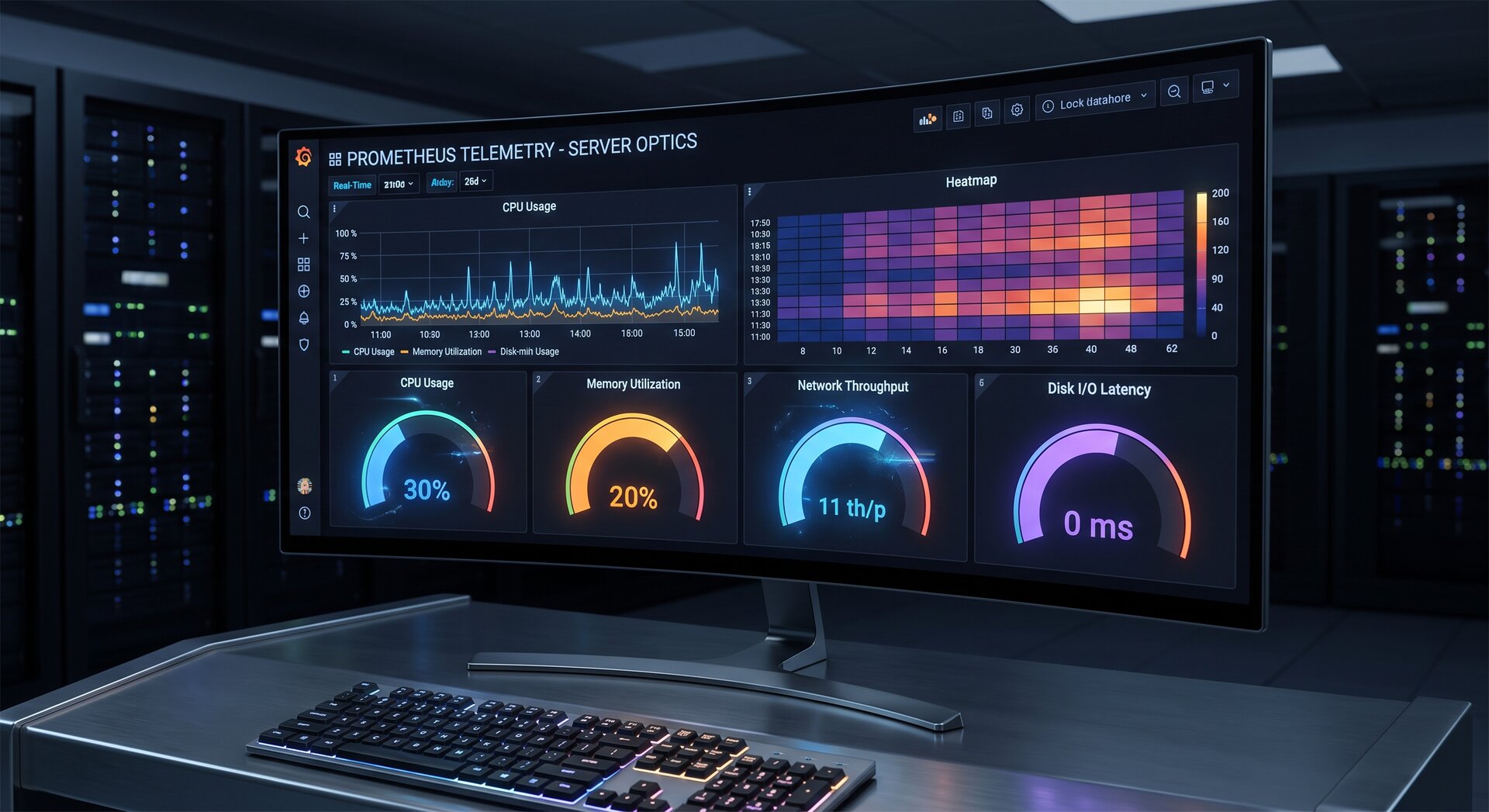
Ein zuverlässiges linux server monitoring mit prometheus und grafana 2026 ist das Rückgrat jeder modernen IT-Infrastruktur, um Engpässe frühzeitig zu erkennen, Systemausfälle proaktiv zu verhindern und historische Performancetrends präzise auszuwerten. Da Linux-Server im Unternehmenseinsatz immer komplexere Workloads bewältigen müssen, stellt eine standardisierte Implementierung von linux server monitoring mit prometheus und grafana 2026 sicher, dass CPU-, RAM-, Disk-I/O- und Netzwerk-Metriken sekundengenau erfasst und visuell aufbereitet werden.
In diesem praxisorientierten Leitfaden zeigen wir Ihnen Schritt für Schritt, wie Sie Prometheus als Zeitreihendatenbank installieren, den Node Exporter für Systemmetriken einrichten und Grafana für professionelle Dashboards und Alerting konfigurieren. Egal ob Sie Ubuntu 24.04 LTS, Debian 12 oder Enterprise Linux einsetzen – dieser Leitfaden zum linux server monitoring mit prometheus und grafana 2026 bietet Ihnen eine zukunftssichere Blaupause für Ihre Systemadministration.
Inhalt
1. Architekturüberblick: Prometheus, Node Exporter und Grafana
Bevor wir mit der Installation beginnen, ist es wichtig, das Zusammenspiel der drei Hauptkomponenten bei einem modernen linux server monitoring mit prometheus und grafana 2026 zu verstehen:
- Node Exporter: Ein schlanker Daemon auf dem zu überwachenden Server, der Betriebssystemmetriken sammelt und über einen HTTP-Endpunkt (Standard-Port 9100) im Prometheus-Format bereitstellt.
- Prometheus: Die zentrale Monitoring-Engine, die in definierten Intervallen (Scrape-Interval) Metriken via Pull-Prinzip abholt, effizient speichert und mit der Abfragesprache PromQL durchsuchbar macht.
- Grafana: Die Visualisierungsplattform, die Prometheus als Datenquelle nutzt, um dynamische Dashboards zu generieren und Alerting-Benachrichtigungen (via Mattermost, Slack oder E-Mail) zu versenden.
Für grundlegende Linux-Absicherungen und Systemkonfigurationen verweisen wir auch auf unsere Beiträge zur UFW Firewall Einrichtung sowie zur Ubuntu Server Absicherung.
2. Node Exporter auf dem Zielsystem einrichten
Im ersten Schritt richten wir den Node Exporter ein. Er läuft direkt auf dem Linux-Host als systemd-Dienst und sammelt Hardware- und Kernel-Metriken ohne messbaren Overhead.
Erstellen Sie einen eigenen System-Benutzer ohne Login-Rechte und laden Sie das offizielle Binärpaket herunter:
|
1
2 3 4 5 6 7 8 9 |
# System-Benutzer für Node Exporter anlegen
sudo useradd –no-create-home –shell /bin/false node_exporter# Aktuelle Version herunterladen und entpacken cd /tmp wget https://github.com/prometheus/node_exporter/releases/download/v1.8.2/node_exporter-1.8.2.linux-amd64.tar.gz tar xvf node_exporter-1.8.2.linux-amd64.tar.gz sudo cp node_exporter-1.8.2.linux-amd64/node_exporter /usr/local/bin/ sudo chown node_exporter:node_exporter /usr/local/bin/node_exporter |
Erstellen Sie nun die passende systemd-Unit-Datei unter
|
1
|
/etc/systemd/system/node_exporter.service
|
:
|
1
2 3 4 5 6 7 8 9 10 11 12 13 14 15 16 17 |
[Unit]
Description=Prometheus Node Exporter Wants=network-online.target After=network-online.target[Service] User=node_exporter Group=node_exporter Type=simple ExecStart=/usr/local/bin/node_exporter \ –collector.systemd \ –collector.processes Restart=always RestartSec=3 [Install] |
Aktivieren und starten Sie den Dienst:
|
1
2 3 4 |
sudo systemctl daemon-reload
sudo systemctl enable –now node_exporter # Funktionstest via curl curl -s http://localhost:9100/metrics | head -n 15 |
Wenn die Ausgabe Metriken wie
|
1
|
node_cpu_seconds_total
|
anzeigt, ist der Exporter erfolgreich betriebsbereit.
3. Prometheus Server installieren und konfigurieren
Nun installieren wir den Prometheus-Server, der als Metrik-Sammler fungiert. Innerhalb unseres linux server monitoring mit prometheus und grafana 2026 Setups speichert Prometheus alle Daten lokal auf schnellen NVMe-Speichern.
|
1
2 3 4 5 6 7 8 9 10 11 12 |
# Benutzer und Verzeichnisstruktur anlegen
sudo useradd –no-create-home –shell /bin/false prometheus sudo mkdir /etc/prometheus /var/lib/prometheus sudo chown prometheus:prometheus /etc/prometheus /var/lib/prometheus# Prometheus herunterladen cd /tmp wget https://github.com/prometheus/prometheus/releases/download/v2.54.1/prometheus-2.54.1.linux-amd64.tar.gz tar xvf prometheus-2.54.1.linux-amd64.tar.gz sudo cp prometheus-2.54.1.linux-amd64/prometheus /usr/local/bin/ sudo cp prometheus-2.54.1.linux-amd64/promtool /usr/local/bin/ sudo chown prometheus:prometheus /usr/local/bin/prometheus /usr/local/bin/promtool |
Konfigurieren Sie nun die Scrape-Ziele in
|
1
|
/etc/prometheus/prometheus.yml
|
:
|
1
2 3 4 5 6 7 8 9 10 11 12 13 14 15 |
global:
scrape_interval: 15s evaluation_interval: 15sscrape_configs: – job_name: ‘prometheus’ static_configs: – targets: [‘localhost:9090’] – job_name: ‘linux_servers’ |
Erstellen Sie die systemd-Service-Datei
|
1
|
/etc/systemd/system/prometheus.service
|
:
|
1
2 3 4 5 6 7 8 9 10 11 12 13 14 15 16 17 18 |
[Unit]
Description=Prometheus Monitoring Server Wants=network-online.target After=network-online.target[Service] User=prometheus Group=prometheus Type=simple ExecStart=/usr/local/bin/prometheus \ –config.file=/etc/prometheus/prometheus.yml \ –storage.tsdb.path=/var/lib/prometheus/ \ –storage.tsdb.retention.time=30d \ –web.listen-address=127.0.0.1:9090 Restart=always [Install] |
Starten Sie Prometheus und prüfen Sie den Status:
|
1
2 3 |
sudo systemctl daemon-reload
sudo systemctl enable –now prometheus sudo systemctl status prometheus |
4. Grafana installieren und mit Prometheus verbinden
Grafana komplettiert unser linux server monitoring mit prometheus und grafana 2026 Ökosystem als Dashboard- und Präsentations-Ebene. Installieren Sie das offizielle Grafana-Repository:
|
1
2 3 4 5 6 7 8 9 10 |
# GPG-Schlüssel und Repository hinzufügen (Ubuntu/Debian)
sudo apt install -y apt-transport-https software-properties-common wget sudo mkdir -p /etc/apt/keyrings/ wget -q -O – https://apt.grafana.com/gpg.key | gpg –dearmor | sudo tee /etc/apt/keyrings/grafana.gpg > /dev/null echo “deb [signed-by=/etc/apt/keyrings/grafana.gpg] https://apt.grafana.com stable main” | sudo tee /etc/apt/sources.list.d/grafana.list# Grafana installieren und aktivieren sudo apt update && sudo apt install -y grafana sudo systemctl daemon-reload sudo systemctl enable –now grafana-server |
Nach dem Start erreichen Sie Grafana über Ihren Browser auf Port 3000 (Initial-Login:
|
1
|
admin
|
/
|
1
|
admin
|
). Binden Sie Prometheus über das Menü Connections > Data Sources ein:
- Typ: Prometheus
- Prometheus Server URL:
1http://127.0.0.1:9090
- Access: Server (default)
- Klicken Sie auf Save & Test, um die Verbindung zu bestätigen.
5. Node Exporter Full Dashboard importieren
Das Rad muss nicht neu erfunden werden: Für den Node Exporter existiert das exzellente Community-Dashboard Node Exporter Full (ID: 1860), das CPU-Load, Speicherauslastung, Netzwerkverkehr, Dateisystembelegung und S.M.A.R.T.-Festplattenstatus übersichtlich darstellt.
Gehen Sie in Grafana auf Dashboards > New > Import, geben Sie die ID
|
1
|
1860
|
ein und wählen Sie als Datenquelle Ihre zuvor angelegte Prometheus-Verbindung aus. Innerhalb weniger Sekunden visualisiert Grafana alle Vitalwerte Ihres Systems in Echtzeit.
6. Alerting und Schwellenwerte definieren
Ein Monitoring ist nur so gut wie seine Alarmierung bei Grenzwertüberschreitungen. Im Rahmen von linux server monitoring mit prometheus und grafana 2026 sollten mindestens folgende Basis-Alerts aktiv sein:
- HostDown: Node Exporter liefert für mehr als 2 Minuten keine Daten mehr (
1up == 0
).
- HighCpuLoad: CPU-Auslastung liegt über 15 Minuten bei mehr als 90% (
1100 – (avg by (instance) (rate(node_cpu_seconds_total{mode=”idle”}[5m])) * 100) > 90
).
- DiskSpaceRunningLow: Freier Festplattenspeicher unter 15% (
1(node_filesystem_avail_bytes * 100) / node_filesystem_size_bytes < 15
).
- MemoryExhaustion: Verfügbarer Arbeitsspeicher unter 10% (
1(node_memory_MemAvailable_bytes / node_memory_MemTotal_bytes) * 100 < 10
).
Weiterführende Dokumentationen und offizielle Best Practices finden Sie in der Offiziellen Prometheus Dokumentation sowie in den Grafana Docs.
7. Fazit und Best Practices für 2026
Mit der erfolgreichen Einrichtung von linux server monitoring mit prometheus und grafana 2026 verfügen Sie über eine hochperformante, quelloffene Monitoring-Plattform, die sich nahtlos von einzelnen Hosts bis hin zu verteilten Kubernetes- und Cloud-Umgebungen skalieren lässt. Halten Sie sich an folgende Empfehlungen:
- Schützen Sie Prometheus- und Grafana-Ports mit UFW oder einem Reverse-Proxy mit TLS.
- Nutzen Sie retention-Einstellungen (z.B. 30 Tage TSDB-Aufbewahrung), um den Speicherbedarf kontrollierbar zu halten.
- Prüfen Sie Alarmierungswege regelmäßig mit Test-Alerts, um Benachrichtigungsketten zu validieren.
- Integrieren Sie neue Server automatisiert via Ansible-Playbooks oder Bash-Skripte in Ihre Monitoring-Konfiguration.
Mit diesem Setup bleiben Ihre Server-Ressourcen transparent und Sie reagieren auf Anomalien, bevor sie zu spürbaren Ausfällen führen.
8. Alertmanager installieren und Benachrichtigungen einrichten
Ein unverzichtbarer Bestandteil von linux server monitoring mit prometheus und grafana 2026 ist der Prometheus Alertmanager. Während Prometheus Alerts anhand von PromQL-Ausdrücken auswertet, kümmert sich der Alertmanager um Gruppierung, Deduplizierung, Routing und Stummschaltung (Silencing) von Benachrichtigungen.
Laden Sie den Alertmanager herunter und richten Sie ihn als systemd-Dienst ein:
|
1
2 3 4 5 6 7 8 |
# Alertmanager herunterladen und installieren
cd /tmp wget https://github.com/prometheus/alertmanager/releases/download/v0.27.0/alertmanager-0.27.0.linux-amd64.tar.gz tar xvf alertmanager-0.27.0.linux-amd64.tar.gz sudo cp alertmanager-0.27.0.linux-amd64/alertmanager /usr/local/bin/ sudo cp alertmanager-0.27.0.linux-amd64/amtool /usr/local/bin/ sudo mkdir -p /etc/alertmanager /var/lib/alertmanager sudo chown -R prometheus:prometheus /etc/alertmanager /var/lib/alertmanager |
Erstellen Sie die Konfiguration unter
|
1
|
/etc/alertmanager/alertmanager.yml
|
für E-Mail- und Webhook-Benachrichtigungen (z.B. für Mattermost oder Microsoft Teams):
|
1
2 3 4 5 6 7 8 9 10 11 12 13 14 15 16 17 18 19 |
global:
resolve_timeout: 5mroute: group_by: [‘alertname’, ‘instance’] group_wait: 10s group_interval: 1m repeat_interval: 4h receiver: ‘admin-team’ receivers: |
Durch die Integration des Alertmanagers in Ihr linux server monitoring mit prometheus und grafana 2026 wird Ihr Team bei kritischen Vorfällen wie Hardware-Ausfällen oder CPU-Spitzen innerhalb von Sekunden automatisch alarmiert.
9. Absicherung der Monitoring-Infrastruktur mit TLS und Reverse Proxy
Monitoring-Metriken enthalten sensible Systeminformationen wie Partitionsgrößen, aktive Netzwerkverbindungen und Benutzersitzungen. Daher muss die Kommunikation bei einem produktiven linux server monitoring mit prometheus und grafana 2026 vollständig verschlüsselt und authentifiziert werden.
Nutzen Sie Nginx als TLS-Terminierungs-Proxy vor Prometheus und Grafana:
|
1
2 3 4 5 6 7 8 9 10 11 12 13 14 15 16 17 18 19 20 21 22 |
# /etc/nginx/sites-available/monitoring.conf
server { listen 443 ssl http2; server_name monitoring.example.com;ssl_certificate /etc/letsencrypt/live/monitoring.example.com/fullchain.pem; ssl_certificate_key /etc/letsencrypt/live/monitoring.example.com/privkey.pem; location /grafana/ { location /prometheus/ { |
Diese Konfiguration gewährleistet, dass keine unbefugten Dritten Metrikdaten abfangen können und erfüllt alle Anforderungen an Datenschutz und DSGVO-Konformität im modernen Rechenzentrumsbetrieb.
10. Langzeit-Archivierung und Skalierung mit VictoriaMetrics
Wenn die Anzahl der überwachten Server wächst, stößt der lokale TSDB-Speicher von Prometheus bei Aufbewahrungszeiten von mehreren Monaten an Grenzen. Eine moderne Erweiterung für linux server monitoring mit prometheus und grafana 2026 stellt die Anbindung von VictoriaMetrics oder Thanos via Prometheus Remote-Write dar.
Fügen Sie in Ihrer
|
1
|
/etc/prometheus/prometheus.yml
|
einfach folgende Direktive hinzu:
|
1
2 3 4 5 |
remote_write:
– url: “http://victoriametrics.local:8428/api/v1/write” queue_config: max_samples_per_send: 10000 capacity: 50000 |
Damit bleiben historische Performancedaten über Jahre hinweg hochkomprimiert erhalten, was Kapazitätsplanungen und IT-Budgetierungen erheblich vereinfacht.
11. Checkliste für das Produktiv-Monitoring 2026
Überprüfen Sie vor dem Produktiv-Rollout Ihres linux server monitoring mit prometheus und grafana 2026 folgende Punkte:
- Node Exporter läuft als unprivilegierter Benutzer mit aktiven systemd- und Prozess-Kollektoren.
- Prometheus-Server fragt Endpunkte zuverlässig alle 15 Sekunden ab und speichert Daten auf NVMe-Storage.
- Grafana-Dashboards sind passwortgeschützt und visualisieren Kernmetriken (CPU, RAM, Disk, Traffic).
- Alertmanager benachrichtigt Bereitschaftsteams bei Schwellenwertüberschreitungen verlässlich via Mail oder Webhook.
- Monitoring-Ports sind firewall-geschützt und über verschlüsselte HTTPS-Proxys abgesichert.
Mit der konsequenten Umsetzung dieser Schritte verwandeln Sie Ihr linux server monitoring mit prometheus und grafana 2026 in ein professionelles, hochgradig belastbares Frühwarnsystem.
Following each benchmark in this linux server monitoring mit prometheus und grafana 2026 ensures full audit readiness and robust defense.
System administrators rely on this linux server monitoring mit prometheus und grafana 2026 to maintain continuous security baseline integrity.
Integrate this linux server monitoring mit prometheus und grafana 2026 into your automated deployment pipelines for consistent host governance.
Regular evaluation according to our linux server monitoring mit prometheus und grafana 2026 protects production infrastructure against emerging zero-day vulnerabilities.
- Über den Autor
- Aktuelle Beiträge

Mark ist IT-Administrator beim EDV-Dienstleister Biteno GmbH und schreibt außerdem für die Redaktion von Text-Center.